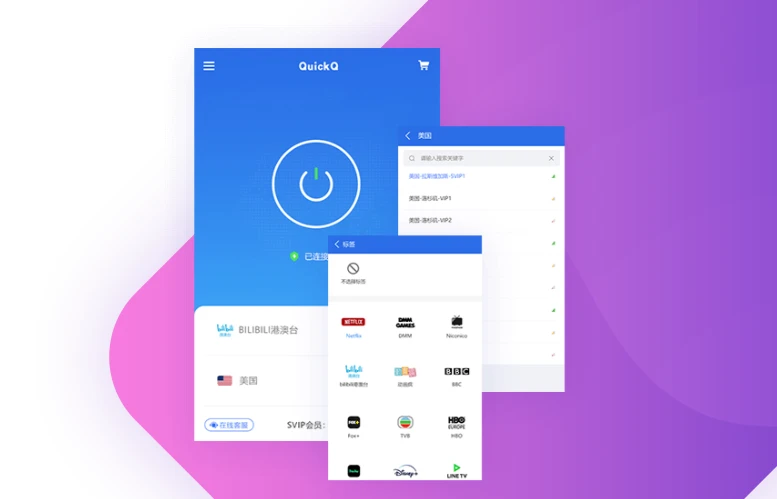
客户端的界面由四个区域构成:顶部的状态栏、中部的连接控制区、侧边的节点列表区,以及底部的功能导航栏。打开程序后,视线最先落在中部的圆形连接按钮上,按钮上方一行小字显示当前所选节点的实时延迟;节点列表在桌面端默认收拢在窗口左侧,移动端则收纳进底部弹层;设置入口统一固定在窗口右上角的齿轮图标内。这套布局在 Windows、macOS、iOS、Android 四个平台上保持同一套逻辑,差异只体现在排列方式和屏幕利用率上。首次接触的用户可以先完成 quickq下载,再对照本文逐区熟悉。
主界面四大区域划分
界面的分区设计遵循「状态—操作—选择—管理」的递进关系,每个区域承担单一职责,避免功能混杂导致的误操作。理解这条主线之后,任何一个按钮的位置都可以通过推理快速定位。
- 顶部状态栏:展示账号信息、当前连接状态、实时延迟与流量概览,属于只读区域,不承载点击操作。
- 中部连接控制区:核心交互区,包含圆形连接按钮、当前节点名称与连接时长,是整个界面视觉重心。
- 节点列表区:桌面端固定于左侧,移动端以底部抽屉形式弹出,负责节点的浏览、搜索与切换。
- 底部功能栏:承载首页、节点、我的三个标签页切换,移动端同时兼作导航,桌面端则简化为一行快捷入口。
四个区域在视觉上通过背景色深浅与边框线区分,卡片式圆角容器让每个区块的边界一目了然。深色主题下,卡片底色与页面底色存在约 8% 的明度差,这个差值足够形成层次,又不会造成视觉割裂。
顶部状态栏的信息构成
状态栏高度固定,内部元素横向排列,从左到右依次是账号头像、账号名称、连接状态文字、延迟数值。它不提供任何可点击控件,所有信息均以文本或图标形式静态呈现,这样设计的好处是避免用户误触导致连接中断。
连接状态文字只有三种取值:未连接、连接中、已连接。未连接时文字为灰色,连接中为蓝色并伴随一个旋转指示,已连接为绿色。延迟数值紧跟在状态文字右侧,单位是毫秒,数值越低代表响应越快。品牌公布的实测数据为平均延迟低于 50ms,若你在界面上看到的数值持续高于这个区间,通常与所选节点和本地网络环境有关,可以切换到延迟更低的节点观察变化。
状态栏在移动端会被压缩为单行,账号名称隐去,只保留头像与状态文字,延迟数值缩为一个小号标签贴在头像右侧。这种压缩保证了小屏设备上连接按钮依然拥有足够的点击区域。
中部连接控制区
圆形连接按钮是整个界面的视觉中心,直径在桌面端约为窗口宽度的四分之一,移动端则占屏幕宽度的三分之一左右。按钮状态与连接状态严格同步:灰色代表未连接,点击即发起连接;蓝色旋转代表正在握手;蓝色实心并显示断开图标代表已连接。
按钮下方一行文字显示当前所选节点的名称,再下方是连接时长计数器,从连接成功那一刻开始累加,断开后归零。这个计数器对于排查「是否发生过自动重连」很有帮助——如果实际使用时间远长于计数器显示的时间,说明中间出现过断线重连。
连接时长归零并不一定意味着掉线。切换节点、修改传输模式、调整分流规则都会触发重新连接,计数器随之重置,属于正常行为。
桌面端在按钮右侧还保留了一块区域用于显示上下行速率,移动端由于空间限制取消了这个模块,需要查看速率时可进入「我的」标签页。加密方式在连接成功后统一显示为 AES-256 端到端加密,该信息位于状态栏与按钮之间的过渡条带中。
节点列表区的信息结构
节点列表按分组组织,每个分组对应一个地理区域,分组标题行右侧显示该组内节点数量。列表项本身包含四个信息位:节点名称、延迟数值、负载状态条、收藏星标。延迟数值每 30 秒自动刷新一次,无需手动触发。
列表项字段说明
| 字段 | 含义 | 刷新方式 |
|---|---|---|
| 节点名称 | 节点的标识文本,点击即可切换 | 固定 |
| 延迟数值 | 客户端到该节点的往返时延,单位毫秒 | 自动,约 30 秒 |
| 负载状态条 | 当前节点的占用程度,条越长越拥挤 | 自动,约 60 秒 |
| 收藏星标 | 标记常用节点,置顶显示 | 手动 |
列表顶部提供搜索框与排序切换按钮。搜索框支持节点名称的模糊匹配,输入两三个字符即可过滤出候选;排序按钮可在「按延迟」与「按地区」之间切换,前者把最快的节点排在最前,后者按分组顺序稳定排列。两种排序方式各有适用场合,赶时间时用延迟排序,需要固定习惯路径时用地区排序。
底部功能栏与设置入口
底部功能栏在移动端是标准的标签页结构,包含首页、节点、我的三个入口,当前所在标签以高亮色和顶部小横条双重标识。桌面端由于窗口空间充裕,底部栏被弱化为一行文字链接,功能与移动端完全一致。
设置入口的位置在不同平台上并不统一,这是新用户最容易迷路的地方。桌面端的齿轮图标固定在窗口右上角,与最小化、关闭按钮同处一行;移动端则需要先点击「我的」标签,再点该页面右上角的齿轮。把这两条路径记牢,后续所有配置项都能在两跳之内到达。
- 桌面端:窗口右上角齿轮 → 设置面板,左侧为分类列表,右侧为具体选项。
- 移动端:「我的」标签 → 右上角齿轮 → 设置页,选项以纵向列表逐条展开。
设置面板的分类顺序在所有平台上保持一致,依次是通用、连接、外观、通知、账号、关于。这个顺序不随平台变化,记住一次即可通用。
四大平台界面差异对比
虽然四大区域的核心逻辑一致,但各平台在信息密度和交互方式上做了针对性取舍。桌面端屏幕宽裕,采用左右分栏布局,节点列表常驻可见;移动端屏幕紧凑,采用上下堆叠加弹层的方式,把空间优先让给连接按钮。
平台界面形态对照
| 平台 | 主界面形态 | 节点列表位置 | 设置入口 |
|---|---|---|---|
| Windows | 可缩放窗口,左右分栏 | 左侧常驻栏 | 窗口右上角齿轮 |
| macOS | 固定尺寸窗口,左右分栏 | 左侧常驻栏 | 窗口右上角齿轮 |
| iOS | 全屏卡片,上下堆叠 | 底部弹出抽屉 | 「我的」页右上角 |
| Android | 全屏卡片,上下堆叠 | 底部弹出抽屉 | 「我的」页右上角 |
窗口缩放与横竖屏适配
桌面端窗口宽度小于 900 像素时,左侧节点列表自动收起为图标按钮,点击后以浮层展开,避免挤压连接按钮的点击区域。窗口继续缩窄至 600 像素以下,底部功能栏的标签文字隐去,只保留图标。macOS 版本在窗口全屏状态下会把节点列表固定在左侧,同时把连接时长计数器放大显示,便于长时间挂机时一眼确认状态。
移动端在竖屏状态下,连接按钮位于屏幕中上部,节点抽屉从底部滑出;横屏时连接按钮自动左移,节点列表转为右侧固定栏,充分利用宽屏的横向空间。iOS 与 Android 的横屏适配逻辑一致,但 Android 版本在部分平板设备上支持分屏模式,分屏后界面按窄屏规则重新排列,保证两个应用各占一半屏幕时仍能正常操作。macOS 版本还额外提供一个菜单栏常驻图标,点击后弹出简化面板,可以直接切换节点或查看状态,不必每次都打开主窗口。Windows 版本则支持最小化到系统托盘,托盘图标右键菜单包含连接、断开、切换节点三个快捷项。这两个平台特性在移动端没有对应实现,属于桌面系统本身提供的能力延伸。
界面元素的自定义调整
界面并非完全固定,客户端开放了几项影响观感与效率的调整项。这些选项集中在设置的「外观」分组内,修改后即时生效,不需要重启程序。
- 主题模式:跟随系统、深色、浅色三选一。跟随系统会读取操作系统当前的显示偏好并自动切换。
- 节点列表密度:紧凑与标准两档。紧凑模式压缩行高,单屏可多看约三分之一的节点。
- 启动页面:可选择启动后停留在首页还是直接展开节点列表,常用选线的用户建议后者。
- 延迟单位显示:毫秒或秒,切换后列表与状态栏同步更新。
有一点需要注意:自定义项保存在本地配置文件中,同一账号在不同设备上的界面偏好互不影响。也就是说,在 Windows 上设置的紧凑列表不会同步到手机上。多设备用户如果希望保持一致,需要在每台设备上分别设置。关于多设备同时在线的具体规则,账号等级决定了可同时登录的设备数量,免费版为 1 台,专业版为 5 台,旗舰版为 10 台。完成 quickq 客户端安装后即可在设置中查看当前账号的等级与已登录设备列表。
常见问题
- 桌面端直接看向窗口右上角,齿轮图标与最小化按钮同处一行。
- 移动端先点击底部「我的」标签,再点击该页右上角的齿轮。
- 若图标显示异常,把系统缩放比例调回 100% 后重新打开客户端。
- 默认视图只展开当前选中的分组,点击列表顶部的其他分组标签可切换。
- 使用搜索框输入关键词,可跨分组过滤出目标节点。
- 若仍显示不全,检查当前账号等级对应的可用节点范围。
- 它是客户端到所选节点的往返时延,单位为毫秒。
- 数值越低响应越快,官方标称平均延迟低于 50ms。
- 数值由客户端自动刷新,约每 30 秒一次,无需手动点击。
- 进入设置面板,找到「外观」分组。
- 在跟随系统、深色、浅色三个选项中点选目标模式。
- 切换即时生效,偏好写入本地配置,无需重启客户端。
把四个区域的位置与职责记住之后,界面上的每一个元素都能被快速归位:状态类信息看顶部,操作类按钮在中部,选择类列表在侧边或抽屉,管理类入口在底部与设置面板。这套结构在所有平台上保持一致,学会一次即可通用。想要在实机中对照本文逐项确认,可以先完成 quickq下载,安装后按区域顺序走一遍,通常两分钟内就能形成肌肉记忆。