安装概要
Windows 客户端安装只需三步:下载 48MB 安装包、双击运行向导、登录后点击连接。系统要求 Windows 10 64 位以上,安装过程约 2 分钟,首次连接需授权系统网络配置。
下面分别说明下载、安装向导、SmartScreen 提示处理、防火墙权限设置、托盘图标管理和首次连接验证的详细步骤。如果你还没有安装包,可以前往 quickq下载 页面获取。
下载安装包
打开官网下载页面,找到 Windows 版本的下载按钮。点击后浏览器会开始下载一个 .exe 文件。下载完成后,按 Ctrl+J 可以直接打开浏览器的下载记录列表,点击文件名就能定位到安装包所在位置。
安装包默认保存在系统的"下载"文件夹里。如果你之前改过浏览器下载路径,去那个文件夹找。文件名通常是 QuickQ-Setup.exe 之类的格式。
注意:只从官网下载安装包。不要从第三方软件站下载,那些地方的安装包可能被捆绑了其他程序。
下载过程中如果浏览器提示"此文件可能有害",点击"保留"即可。这是浏览器对所有 exe 文件的通用提醒,不代表这个安装包有问题。
运行安装向导
双击下载好的 .exe 文件,安装向导会弹出来。第一步是选择安装路径,默认路径是 C:\Program Files\ 下的应用文件夹。一般不需要改,除非你的 C 盘空间确实紧张。如果想装到其他盘,点"浏览"选一个文件夹就行。
下一步问你是否创建桌面快捷方式,建议勾选,这样以后从桌面就能直接打开。点"安装"按钮开始复制文件,大约 10 到 20 秒就完成了。最后点"完成"结束安装向导。
安装过程中如果弹出用户账户控制(UAC)窗口问你"是否允许此应用对你的设备进行更改",点"是"。这是正常的系统权限请求,安装软件都需要这一步。
处理SmartScreen提示
第一次双击安装包的时候,Windows 很可能会弹出一个蓝色的窗口,上面写着"Windows 已保护你的电脑"。这不是病毒警告,而是微软对所有新发布软件的默认安全提醒。
在这个蓝色窗口上,你会看到一个不显眼的"更多信息"链接,点击它之后会出现一个"仍要运行"按钮。点这个按钮就可以继续安装了。这个提示只会在第一次安装时出现,以后更新版本不会再弹。
如果你在公司电脑上安装时没有看到"仍要运行"按钮,说明你的公司网络管理员设置了更严格的策略,需要联系 IT 部门处理。个人电脑上不会出现这种情况。
防火墙与网络权限
安装过程中或第一次启动时,Windows 防火墙可能弹出"是否允许此应用访问网络"的提示。这时候你会看到两个选项:专用网络和公用网络。建议只勾选"专用网络",然后点击允许。
如果你在家里或自己的电脑上用,专用网络就够了。公用网络不建议勾选,因为在公共 WiFi 环境下会增加安全风险。
如果你之前装过其他类似的网络工具,安装完成后建议把旧的完全卸载,避免两个程序同时修改网络设置导致冲突。
托盘图标与后台运行
安装完成后,桌面会出现一个蓝色圆形图标。双击打开客户端后,你会发现关闭窗口只是把它缩到屏幕右下角的托盘区,不会真正退出。
托盘区就是时间旁边那一排小图标,可能藏在"^"这个箭头后面。点一下箭头就能看到所有后台运行的程序。客户端的图标是蓝色圆形,右键点它会弹出菜单,里面有"连接""断开""设置""退出"几个选项。
如果你想让客户端开机自动运行,右键托盘图标选"设置",在通用选项里打开"开机自动启动"开关。这样下次开机就不用手动打开了。
首次连接验证
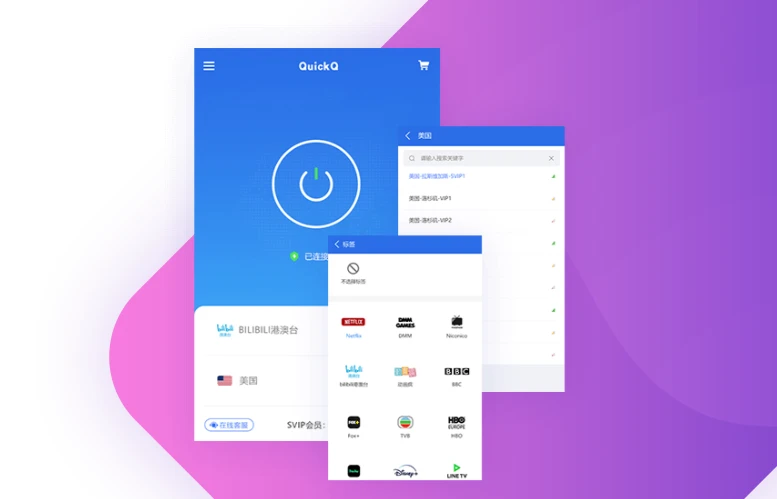
打开客户端后,登录你的账号(如果还没注册,参考新用户注册流程)。登录后看到主界面,中间有一个圆形的大按钮。点一下这个按钮,等待几秒,按钮从灰色变成蓝色就表示连接成功了。
验证连接是否正常:打开浏览器随便访问一个网站,页面加载速度和平时没有明显差别就说明一切正常。主界面上还会显示当前连接的线路名称和实时延迟,一般在 30 到 50 毫秒之间。
如果你想断开连接,再点一次那个圆形按钮就行。断开后按钮变回灰色,网络恢复直连状态。
安装后建议
安装完成后建议做两件事:第一,在客户端设置里打开"开机自动启动",这样每次开机客户端会自动运行并连接,不需要手动打开。第二,在 Windows 防火墙里把客户端加入白名单,避免系统在你不知情的情况下拦截它的网络请求。这两个设置做完之后,日常使用就不需要再手动配置了。
另外,如果你之前安装过其他同类软件,建议先卸载干净再安装客户端。多个软件的系统代理可能冲突,导致网络异常。卸载后重启一次电脑再安装,效果最好。
常见问题
安装时提示"Windows Installer 服务无法访问"怎么办?
这个问题通常出现在 Windows 7 系统上。先去微软官网下载并安装最新版的 Windows Installer 程序,然后重启电脑再试。Windows 10 和 11 不会遇到这个问题。
连接后浏览器打不开网页?
先确认客户端显示"已连接"状态。然后检查浏览器是否设置了手动代理,有的话改成"自动检测设置"。如果还不行,退出客户端重新连接一次。
怎么彻底退出客户端?
右键点击屏幕右下角托盘区的图标,选"退出"。注意直接点窗口右上角的叉号只是最小化到托盘,不会真正退出。