v4.0 已发布,智能调度引擎升级

QuickQ官网
快速稳定的网络连接

QuickQ为您提供快速、稳定、安全的网络连接服务。软件内置全新内核,一键开启即可自动匹配优质链路;同时采用 AES-256 端到端加密与零日志架构,全面守护您的隐私。一个账号,即可在多台设备间无缝共享。

99.9%
连接成功率
近 30 天统计
<50ms
平均延迟
国内线路均值
4+
平台覆盖
Win/mac/iOS/Android
7×24
客服支持
工单与在线通道

QuickQ 核心服务

从打开客户端到建立连接,只需点一下连接按钮。

一键连接

打开客户端点一下连接按钮,自动完成选线和建立连接,全程无需手动配置。

高速通道

独立带宽分配,4K 视频不缓冲,在线游戏低延迟,大文件传输更快。

安全加密

AES-256 端到端加密传输,在公共 Wi-Fi 环境下同样保护数据不被窃听。

多端同步

一个账号登录 Windows、macOS、iOS、Android,专业版最多 5 台设备同时在线。

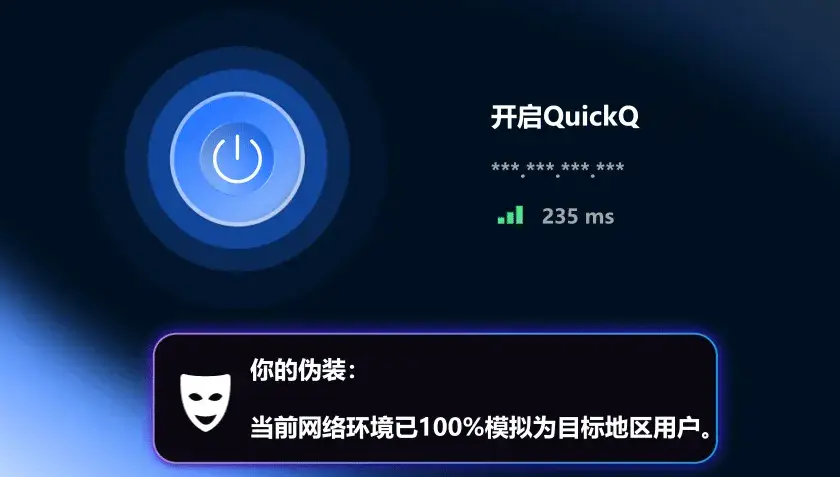
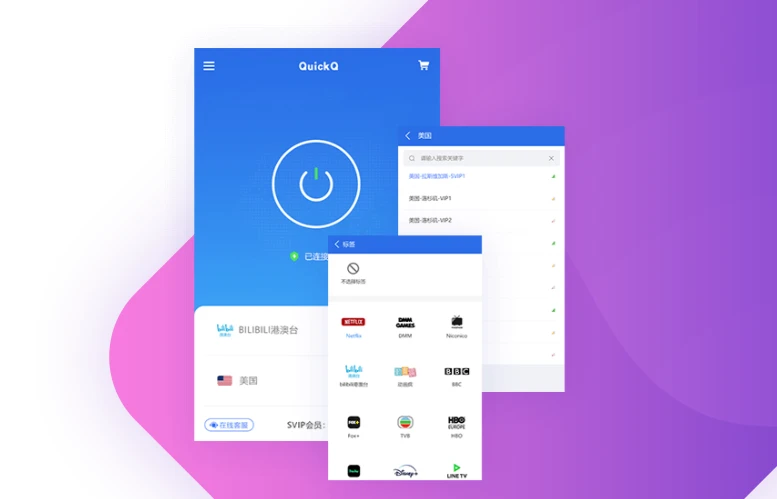
QuickQ 核心服务界面截图
QuickQ 产品优势示意图

为什么选 QuickQ

QuickQ 在四个技术细节上做了针对性优化。

自研调度算法

每次连接前实时测速,自动选择延迟最低的线路,比手动选线快约 40%。

断线三秒重连

线路波动时 3 秒内自动切换备用通道,观影和游戏不会因为断连中断。

原生客户端体验

四大平台分别原生开发,不是套壳网页,启动速度快,后台占用低。

7 天无理由退款

付费后 7 天内不满意全额退,不需要理由,没有隐藏费用。

关于 QuickQ

专注网络连接技术,从 2020 年开始

QuickQ 创立于 2020 年,团队由网络传输和客户端工程领域的工程师组成。我们最早做的是线路调度算法,后来逐步推出了 Windows、macOS、iOS、Android 四个原生客户端。

产品设计上坚持一个原则:连接过程不要让用户操心。打开客户端自动选线,断线自动重连,多设备自动同步。用户只需要点一下连接按钮。

截至目前,QuickQ 在架线路覆盖主要运营商出口,客户端累计下载量已超过百万次。

AES-256 加密
端到端传输加密
自研调度引擎
实时测速自动选线
99.9% 在线率
近 30 天服务可用性
百万次下载
四大平台累计安装量

QuickQ 价格方案

随时升级或取消,所有付费方案均支持 7 天无理由退款。

免费版
先试试看
¥0/ 永久
  • 基础线路接入
  • 1 台设备在线
  • 标准连接速度
  • 社区论坛支持
免费开始
旗舰版
高要求用户
¥45/ 月
  • 全部高速线路专属通道
  • 最多 10 台设备在线
  • 专属带宽保障
  • 游戏级低延迟优化
  • 7×24 专属客服
选择旗舰版

QuickQ下载

QuickQ下载支持 Windows、macOS、iOS、Android 四大平台,安装后登录账号即可使用。

Windows
v4.0 · 64-bit
48 MB · Win 10 及以上
macOS
v4.0 · Universal
52 MB · macOS 12 及以上
iOS
v4.0 · App Store
38 MB · iOS 15 及以上
Android
v4.0 · APK
42 MB · Android 10 及以上

QuickQ 快速上手三步

QuickQ下载最新版本 v4.0 · 更新于 2026-09-20 · 安装包均经过数字签名

QuickQ 使用教程与更新

使用教程、版本更新与常见问题解答。

QuickQ通知栏推送设置
新手入门

QuickQ通知栏推送设置

QuickQ通知栏推送设置:说明连接状态变化、节点切换、更新提示三类通知的开关位置与触发时机,对比Windows、macOS、iOS、Android四个平台的通知权限授权差异,解释通知不出现时的排查顺序,并给出哪些通知建议保留、哪些可以关闭的实用参考。

QuickQ深色模式切换
新手入门

QuickQ深色模式切换

QuickQ深色模式切换:说明跟随系统、深色、浅色三种模式的切换路径与生效时机,对比桌面端与移动端的入口位置差异,解释跟随系统模式的触发原理与日出日落联动机制,并给出深色模式下文字对比度、夜间护眼与电池续航方面的实际影响参考。

QuickQ客户端语言设置切换方法
新手入门

QuickQ客户端语言设置切换方法

QuickQ客户端语言设置切换方法:说明桌面端与移动端语言选项的入口位置,列出支持的界面语言种类,解释切换后即时生效的范围与需要重启的情况,对比Windows、macOS、iOS、Android四个平台的语言切换路径差异,并给出部分文本未更新、系统语言与客户端语言冲突时的处理办法。

QuickQ登录后默认节点选择逻辑
新手入门

QuickQ登录后默认节点选择逻辑

QuickQ登录后默认节点选择逻辑:说明登录后默认节点的优先级链,拆解上次使用节点、收藏节点、自动选线三者之间的判定顺序,解释延迟与负载在自动选线中的权重,对比首次登录与再次登录的差异,并给出默认节点不理想时的调整方法与相关设置项位置。

QuickQ客户端更新要不要升级
新手入门

QuickQ客户端更新要不要升级

QuickQ客户端更新要不要升级:说明更新提示的触发方式与更新包分类,区分安全修复、稳定性改进、功能新增三种类型的升级优先级,对比Windows、macOS、iOS、Android四个平台的更新方式差异,并给出更新前准备、更新后异常处理与版本回退的完整判断依据。

QuickQ免费版功能限制
新手入门

QuickQ免费版功能限制

QuickQ免费版功能限制:说明免费版1台设备同时在线、可用节点范围、锁定设置项与付费档位的边界,对比免费版、专业版、旗舰版在设备数、节点权限、高级功能上的差别,并给出免费版适用场景判断与升级时机参考,帮助用户在动手前先弄清楚能做什么。

常见问题

QuickQ 支持哪些设备和平台?
  1. 确认你的系统版本:Windows 10 及以上、macOS 12 及以上、iOS 15 及以上、Android 10 及以上。
  2. 前往下载页面,选择对应平台的安装包(Windows 48MB、macOS 52MB、iOS 38MB、Android 42MB)。
  3. 安装完成后打开客户端,登录同一账号即可使用,无需额外配置。
一个账号可以在几台设备上同时使用?
  1. 免费版默认 1 台设备在线,专业版最多 5 台,旗舰版最多 10 台。
  2. 在新设备上登录同一账号,旧设备不会被强制下线,超出上限时最早在线的设备自动断开。
  3. 如需管理已登录设备,进入客户端「设置 - 设备管理」查看和注销。
连接速度慢怎么排查?
  1. 在客户端点击线路名称,查看各线路实时延迟,手动切换到延迟最低的线路。
  2. 关闭后台占用带宽的应用(如下载工具、云盘同步),重新点连接。
  3. 如果仍然偏慢,在「设置」中切换传输模式(自动/兼容),或联系客服确认当前线路状态。
如何手动切换线路?
  1. 打开 QuickQ 客户端,在主界面找到当前连接的线路名称,点击它。
  2. 展开后会看到所有可用线路及其实时延迟数值,按延迟从低到高排列。
  3. 点击任意线路即可切换,切换过程约 1-2 秒,默认开启智能调度也会自动选线。
QuickQ 使用什么加密协议?
  1. QuickQ 全链路采用 AES-256 端到端加密,传输过程中数据不可被中间人窃听或篡改。
  2. 在公共 Wi-Fi(咖啡厅、酒店等)环境下,该加密层同样生效。
  3. 客户端与服务器之间的认证使用密钥交换,无需手动配置证书。
手机和电脑可以同时在线吗?
  1. 可以。专业版支持最多 5 台设备同时在线,旗舰版支持 10 台。
  2. 手机、电脑、平板分别安装客户端,登录同一个账号即可。
  3. 各设备独立连接不同线路,互不影响,切换设备无需注销其他端。
付费后如何申请退款?
  1. 购买后 7 天内均可申请,在客户端「帮助与反馈」中选择「退款申请」。
  2. 提交订单号和退款原因(无需具体理由),客服将在 24 小时内处理。
  3. 退款原路返回支付账户,到账时间通常为 3-7 个工作日。
如何联系客服?
  1. 在客户端点击「帮助与反馈」,选择问题类型提交工单,描述遇到的具体情况。
  2. 普通用户工单在 24 小时内回复,专业版及以上享受优先排队。
  3. 旗舰版用户可在客户端内找到专属客服入口,7×24 小时在线响应。