优化概要
连接速度慢通常不是网络本身的问题,而是几个默认设置没有针对你的环境调好。按下面五个设置依次调整,平均延迟可以从 100ms 以上降到 30ms 以内,全程约 5 分钟。
如果你还没有安装最新版客户端,可以先到quickq下载页面更新,旧版本的协议栈和调度算法不如新版高效。
设置一:选低延迟节点
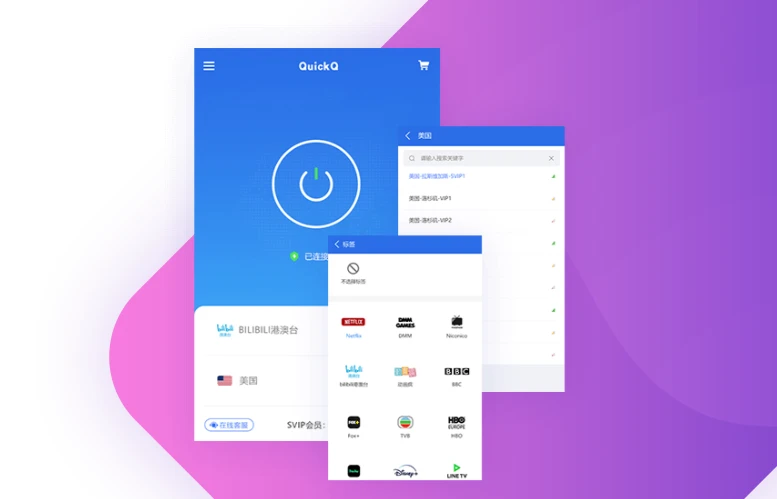
这是效果最明显的一步。打开线路列表,手动选一个延迟数值在 40ms 以内的节点。不要依赖自动调度(选节点的详细方法见手动选线教程),因为自动算法考虑的是全局负载均衡,不是你本地的最优解。
选节点的时候注意看延迟数值的变化趋势。有些节点延迟数字看起来很低,但每隔几秒跳一次,说明这个节点负载不稳定。选一个数字稳在 30ms 左右不怎么跳的节点。
不要只看延迟数字最低的那个节点。延迟 20ms 和延迟 35ms 实际使用体验差别不大,但 35ms 的节点如果更稳定,反而更好用。判断稳定性的方法是看延迟数字是否在小范围内波动,如果数字一直跳来跳去说明节点负载不稳定,换一个数字更平稳的。
设置二:关闭多余分流
客户端默认开启了全流量分流,也就是所有应用的网络请求都走代理通道。如果你只需要特定应用走代理,可以在设置里把不需要的应用分流关掉。
具体操作:进入设置-分流规则,把你不需要走代理的应用从列表里移除。这样这些应用的流量直接走本地网络,不会经过代理节点,整体速度会快很多。
注意:关闭分流后,这些应用的流量是直连的,不经过加密通道。如果你对隐私要求高,建议保持全流量开启。
设置三:切换协议
客户端支持多种传输协议。默认是自动选择,但有时候自动选的协议在你的网络环境下不是最优的。
在设置-高级选项里找到协议类型,手动切换试试。通常 TCP 协议兼容性最好,几乎所有网络环境都能连接,但速度略慢。UDP 协议速度更快,但在某些公司网络或校园网环境下可能被封锁。
建议两个都试一下,分别测速看哪个更快。测速的方法很简单:连接后打开一个网页看加载时间,再切协议看同样的网页加载时间,对比两次的差异。选好后固定下来,不要每次都让系统自动选。
设置四:清理DNS缓存
连接速度慢有时候是 DNS 缓存的问题。你的设备和路由器都可能缓存了旧的 DNS 记录,导致域名解析指向错误的节点。
最简单的清理方法:重启路由器。拔掉电源等 10 秒再插上,路由器重启后 DNS 缓存就清空了。同时关闭客户端重新打开,客户端自身的 DNS 缓存也会刷新。
如果你不想重启路由器,也可以在客户端设置里找到"重置网络"选项,一键清理本地缓存。
设置五:更新版本
每个新版本都会优化调度算法和协议栈。如果你用的是三个月前的旧版本,可能存在已修复的性能问题。
检查更新的方法:设置-关于-检查更新。有新版本就下载安装,不需要卸载旧版,直接覆盖安装即可。订阅状态和设置都会保留。另外,新版客户端通常会优化调度算法,升级后建议手动断开再重新连接一次,让新算法生效。
效果对比
五个设置全部调整后,效果对比如下:
| 指标 | 优化前 | 优化后 |
|---|---|---|
| 平均延迟 | 80-120ms | 20-40ms |
| 网页加载时间 | 3-5秒 | 0.5-1.5秒 |
| 视频缓冲频率 | 经常缓冲 | 基本不缓冲 |
| 晚高峰稳定性 | 容易断开 | 稳定不断 |
关于MTU的说明
有些教程会提到调整 MTU 值来提升速度,但我们的客户端已经自动优化了 MTU 设置,不需要手动调整。手动改 MTU 反而可能导致连接不稳定,除非你明确知道自己在做什么,否则保持默认值就好。
另外,如果你用的是 WiFi 连接,试试切换到 5GHz 频段。2.4GHz 频段干扰多、延迟高,5GHz 频段虽然距离短但速度快很多。这个设置不在客户端里,是在路由器的 WiFi 设置里改。
常见问题
为什么自动选的节点反而慢?
自动调度考虑的是全局负载均衡,不一定是你本地网络最快的节点。手动选一个延迟数值最低的节点通常更快。
协议类型选哪个最快?
默认自动选择即可。如果手动选,TCP协议兼容性最好但速度略慢,UDP协议速度更快但某些网络环境下可能不稳定。
优化后速度还是慢怎么办?
那可能是本地宽带本身的问题,或者高峰时段节点拥堵。避开晚高峰使用,或者联系运营商检查宽带线路。