设备数概要
一个账号最多支持 5 台设备同时在线(旗舰版 10 台),不区分设备类型,Windows、macOS、手机、平板都算一个设备额度。超出上限时,最新登录的设备会自动挤掉最早登录的设备。
下面说明各版本的设备数差异、怎么查看当前在线设备列表、怎么远程下线不用的设备,以及一个家庭多人共用一个账号时的注意事项。如果你还没有安装客户端,可以先到quickq下载页面安装。
各版本设备数对比
不同订阅版本支持的同时在线设备数量不同,对比如下:
| 版本 | 同时在线设备数 | 适用人群 |
|---|---|---|
| 免费版 | 1 台 | 单设备尝鲜用户 |
| 专业版 | 5 台 | 电脑+手机+平板日常使用 |
| 旗舰版 | 10 台 | 大家庭或多设备重度用户 |
设备数按"同时在线"计算,不是按你安装过几台算。比如你在 8 台不同的设备上都安装了客户端,但同一时间只有 3 台在连接,那专业版就够用。这里的"在线"定义是:客户端处于连接状态或者最近 5 分钟内有过连接记录。如果一台设备长时间断开超过 30 分钟,它会自动从在线列表中移除,腾出设备额度。
更换设备或重装系统后,旧设备的登录记录会保留一段时间。如果你确认旧设备不再使用,建议手动下线,避免占用设备额度。
查看在线设备
打开客户端,进入"设置"页面,找到"设备管理"或"在线设备"入口。这里会列出当前账号下所有正在连接或最近登录过的设备,包括设备名称、操作系统类型、最后活跃时间。正在连接的设备会有一个绿色圆点标记,最近登录但已断开的设备会显示灰色,超过 7 天未活跃的设备记录会自动清除。
设备名称默认显示系统型号,比如"John的MacBook Pro"或者"iPhone 15"。如果你看到一个不认识的设备,说明账号可能在其他地方被登录了,建议立刻修改密码。修改密码的入口在设置-账户-修改密码,修改后所有设备都需要重新登录。
远程下线设备
在在线设备列表里,每台设备旁边都有一个"下线"按钮。点击后这台设备会立刻断开连接,需要重新登录才能再次使用。下线操作是即时生效的,不需要确认弹窗,点一下就执行。如果你误点了下线按钮,被下线的设备重新打开客户端登录即可恢复,不会丢失任何设置或订阅信息。
常见的需要远程下线的场景:你借给朋友用过、换了新电脑旧电脑没退、或者发现了陌生登录设备。下线操作是即时生效的,不需要等待。
如果你自己的设备被误下线了,重新打开客户端登录即可,不会影响订阅时长和设置。
超出上限怎么办
如果你已经用了 5 台设备,再在第 6 台设备上登录连接,系统会自动把最早登录的那台设备踢下线。这个过程不需要你手动操作,最早的设备会收到一个"已在其他设备登录"的提示。
如果你不想让系统自动踢人,建议先去设备管理里手动下线一台不用的设备,再登录新设备。这样可以避免正在使用的设备被意外断开。
如果你经常需要超过 5 台设备同时在线,可以考虑升级到旗舰版,设备额度直接翻倍到 10 台。具体的订阅和续费管理方法可以参考订阅管理指南。
多设备使用建议
同一个账号在多台设备上同时使用时,每台设备的设置和线路选择是独立的。也就是说,你在电脑上选的线路不会影响手机上选的线路。
一个实用的建议:给经常用的设备固定选好线路,不要每次都重新选。这样在设备管理里看到的活跃时间会更准确,也方便你判断哪台设备在用。
如果你和家人共用一个账号,建议每个人记住自己的设备名称,不要随意下线别人的设备。如果不小心下线了,重新登录就行。
每台设备独立配置
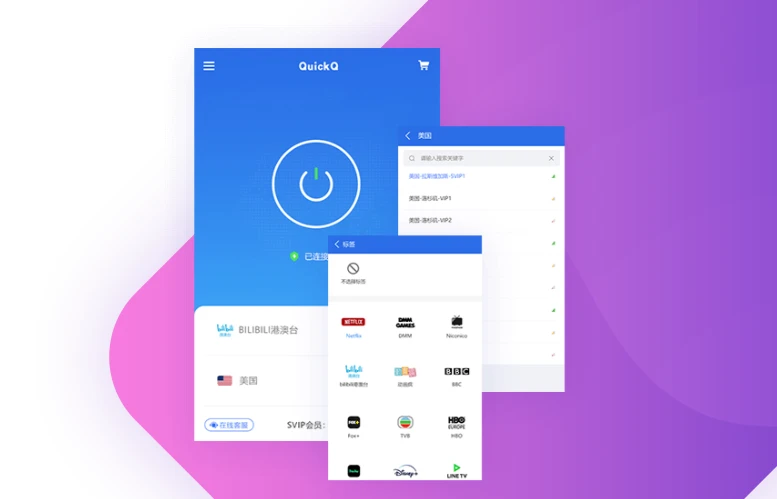
同一个账号在不同设备上登录后,每台设备的设置是独立保存的。也就是说,你在电脑上选的节点、调的协议类型、开的分流规则,都不会影响手机上的设置。每台设备登录后都是干净的初始状态,需要单独配置。
这个设计的好处是灵活:工作电脑可以选低延迟节点优先保证速度,家里平板可以选稳定节点优先保证不断线。坏处是第一次需要花点时间在每台设备上都调一遍,不过调好之后就不用再动了。
常见问题
一个账号最多几台设备同时在线?
免费版 1 台,专业版 5 台,旗舰版 10 台。同一时间不超过上限即可,不区分设备类型。
设备数超了会怎样?
最新登录的设备会挤掉最早登录的设备,最早的设备自动断开连接。你也可以在设置里手动下线不需要的设备。
家人之间可以共用一个账号吗?
可以。5 台设备的额度足够一个家庭使用,每台设备独立登录、独立选择线路。